Sistemi - Riepilogo comandi da console Linux accennati
Generali:.cd: [change - directory] : cambia la cartella dell'ambiente
.cfdisk: tabella partizioni del disco
.q [quit] : esci
.sudo [super user do] : sintassi --> sudo "processo"
.reboot [riavvia il sistema]
.pstree --> "Albero genialogico dei processi" (per ricordare tree--> albero ps --> process)
.man "nome comando" --> formato help di un comando
.mkdir [make - directory]: crea una cartella vuota
Supporto [Non spiegati]
.ps -ef [trova il pid (process identifier) di un processo]
.ls -all [listare il contenuto di una directory]
.kill -9 [Sterminato dal sistema operativo]
.kill -15[Suicidati]
.clear - pulisce schermo
.mv [Rinomina il file]- Sintassi: mv nome_file_da_rinominare nuovo_nome_file
Compilatore:
.gedit nomefile.estensione [Apre il file nel editor di linux]
.gcc -o nomefileoutput.out nomefile.c [compila nomefile e crea nome file output]
opzioni da aggiungere al compilatore : -wall [warning all]
-pedantic[pedante]
mercoledì 3 ottobre 2012

Creare Live USB Linux
Questa guida fa riferimento alla distribuzione Ubuntu, ma è valida per tutte le distribuzioni.
Pre-requisiti: L’immagine ISO dell’ultima versione di Ubuntu scaricabile dal sito italiano ufficiale. Il programma Linux live USB Creator.
Innanzitutto installate l’LinuxUSBLiveCreator(Lili) ed in seguito inserite la penna usb nel computer per poi avviare il programma.
Una volta avviata l’utility:
Innanzitutto la prima cosa da fare è quella di scegliere la chiavetta(o hard disk esterno) dove vogliamo installare Ubuntu.

Selezioniamo la ISO di Ubuntu,possiamo eventualmente scegliere di effettuare il download dell’iso, anche se consiglio di scaricare prima il file immagine che volete avviare da usb.
Adesso nello step 3 dobbiamo lasciare "Live USB", altrimenti apportate le modifiche che volete(vi consiglio di lasciare così per lo scopo che abbiamo).
Ora possiamo scegliere se formattare la nostra chiavetta USB e se vogliamo nascondere i file di installazione(il mio consiglio è di formattarla se non avete dei dati a cui tenete).
Una volta finito, clicchiamo sul fulmine in basso e attendiamo che la procedura finisca.
Fatto ciò la nostra chiavetta è pronta per installare Ubuntu su altri computer(o per provarlo).
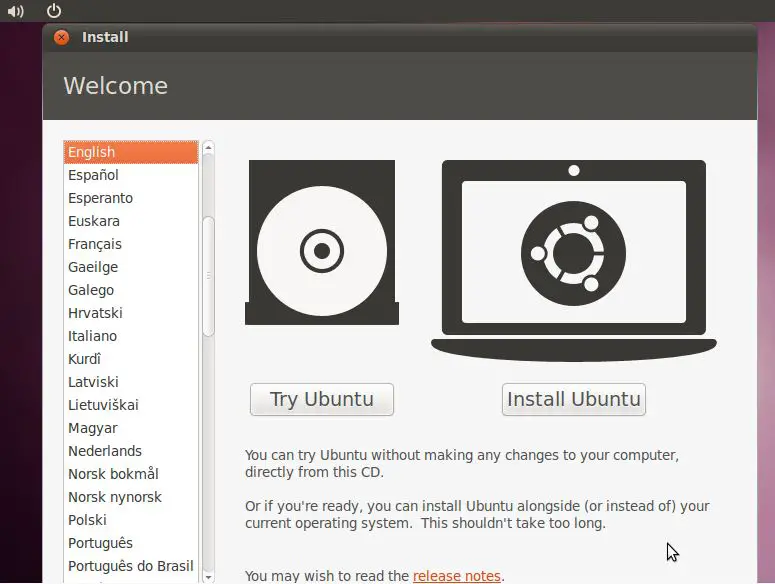
Spostiamoci sul computer su cui vogliamo installarlo, prima però quest'ultimo deve essere spento, inseriamo la chiavetta, accendiamo il PC e poi clicchiamo subito il pulsante "ESC"(può darsi che con altri BIOS diversi non sia lo stesso pulsante, comunque solitamente è quello), ci apparirà la sequenza di boot e da qui selezioniamo la nostra chiavetta USB con il tasto ENTER. Attendiamo il caricamento per qualche minuto e poi potremo scegliere se installare Ubuntu o provarlo.

Se avete qualche problema scrivete nei commenti.
Pre-requisiti: L’immagine ISO dell’ultima versione di Ubuntu scaricabile dal sito italiano ufficiale. Il programma Linux live USB Creator.
Innanzitutto installate l’LinuxUSBLiveCreator(Lili) ed in seguito inserite la penna usb nel computer per poi avviare il programma.
Una volta avviata l’utility:
Innanzitutto la prima cosa da fare è quella di scegliere la chiavetta(o hard disk esterno) dove vogliamo installare Ubuntu.
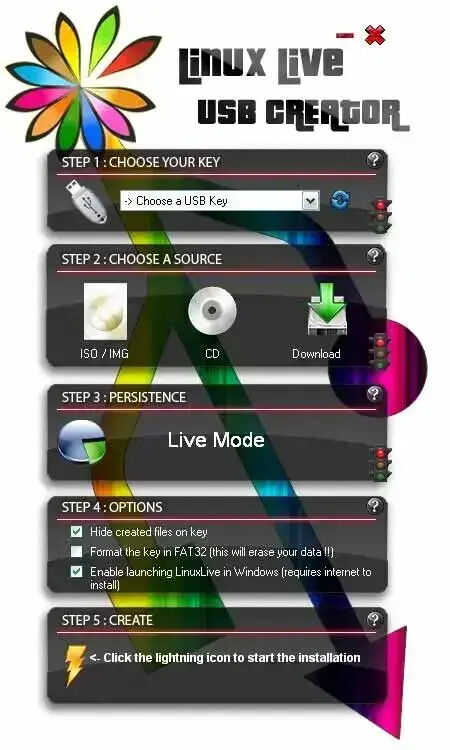
Selezioniamo la ISO di Ubuntu,possiamo eventualmente scegliere di effettuare il download dell’iso, anche se consiglio di scaricare prima il file immagine che volete avviare da usb.
Adesso nello step 3 dobbiamo lasciare "Live USB", altrimenti apportate le modifiche che volete(vi consiglio di lasciare così per lo scopo che abbiamo).
Ora possiamo scegliere se formattare la nostra chiavetta USB e se vogliamo nascondere i file di installazione(il mio consiglio è di formattarla se non avete dei dati a cui tenete).
Una volta finito, clicchiamo sul fulmine in basso e attendiamo che la procedura finisca.
Fatto ciò la nostra chiavetta è pronta per installare Ubuntu su altri computer(o per provarlo).
Spostiamoci sul computer su cui vogliamo installarlo, prima però quest'ultimo deve essere spento, inseriamo la chiavetta, accendiamo il PC e poi clicchiamo subito il pulsante "ESC"(può darsi che con altri BIOS diversi non sia lo stesso pulsante, comunque solitamente è quello), ci apparirà la sequenza di boot e da qui selezioniamo la nostra chiavetta USB con il tasto ENTER. Attendiamo il caricamento per qualche minuto e poi potremo scegliere se installare Ubuntu o provarlo.
Se avete qualche problema scrivete nei commenti.
Iscriviti a:
Post (Atom)